스마트워치 화면 터치 먹통 시 기종별 강제 재부팅 방법과 주의점
스마트워치를 착용하고 일상생활을 하다가 갑자기 화면이 멈추거나 터치 입력이 전혀 반응하지 않는 먹통 현상이 발생하면 당황하기 쉽습니다. 일반적인 상황이라면 화면을 터치해 전원 메뉴를 띄우고 종료하면 되지만, 디스플레이 터치 자체가 작동하지 않을 때는 물리 버튼을 이용한 강제 재부팅을 진행해야 합니다. 주요 기종별 강제 재부팅 절차와 진행 전 반드시 확인해야 할 사항을 정리해 드립니다.
애플워치 화면이 멈췄을 때 강제 재시동하는 순서
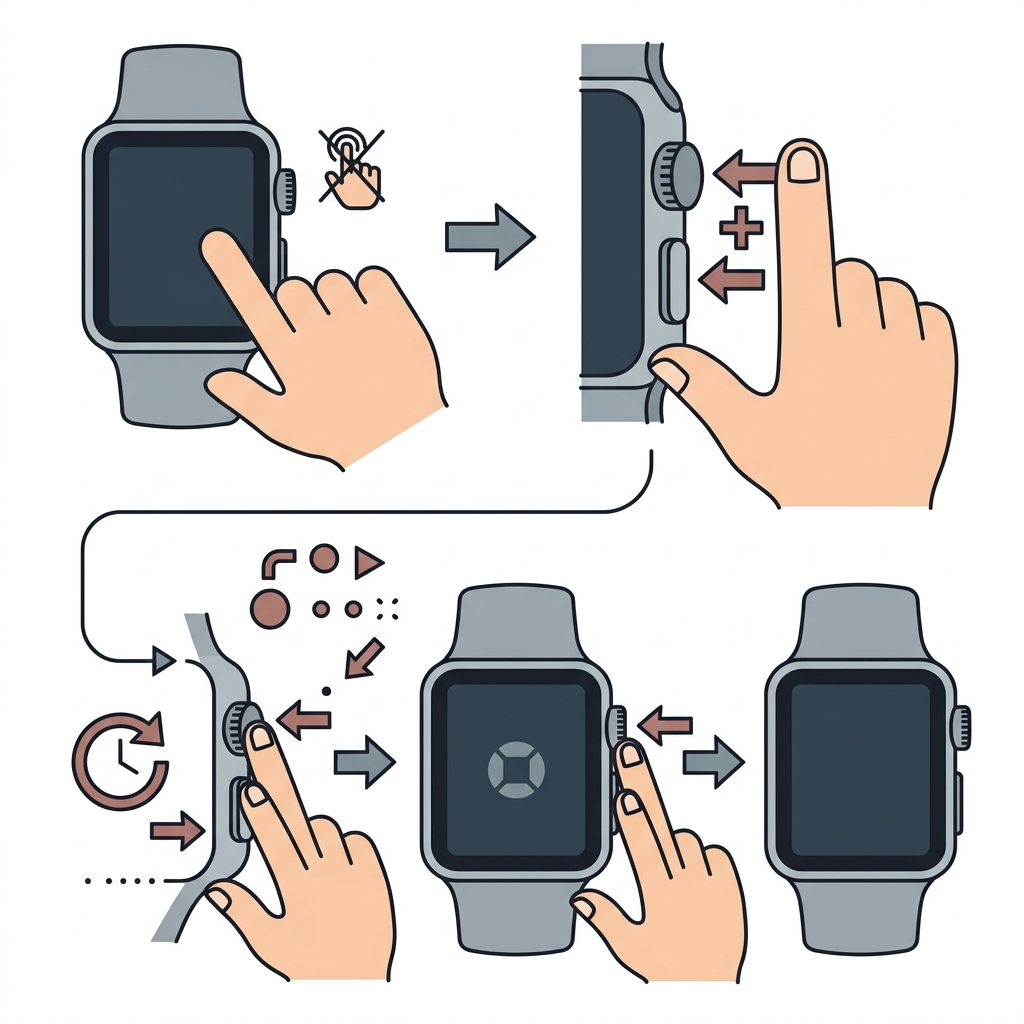
애플워치 디스플레이가 멈춰 터치가 불가능한 상태라면 기기 우측에 있는 물리 버튼 두 개를 조합해 시스템을 강제로 다시 시작할 수 있습니다. Apple 지원 공식 문서 안내에 따르면, 기기 측면의 측면 버튼(Side Button)과 디지털 크라운(Digital Crown)을 동시에 길게 눌러주어야 합니다. 화면에 변화가 없더라도 손을 떼지 말고 최소 10초 동안 두 버튼을 계속 누르고 있어야 정상적으로 강제 재시동 단계에 진입합니다.
애플워치 강제 재부팅 전 확인해야 할 필수 주의사항
버튼을 10초 이상 누르고 있어도 애플워치가 반응하지 않는다면 기기가 충전기에 부착되어 있는지 확인해야 합니다. Apple 지원 문서에 명시된 주의사항에 따르면, Apple Watch가 충전기에 연결되어 있는 동안에는 재시동을 진행할 수 없습니다. 따라서 터치 먹통 문제를 해결하기 위해 강제 재시동을 시도할 때는 반드시 기기를 마그네틱 충전기에서 완전히 분리한 상태에서 진행해야 합니다.
삼성 갤럭시 워치 터치 불량 시 강제 재시작 진행법
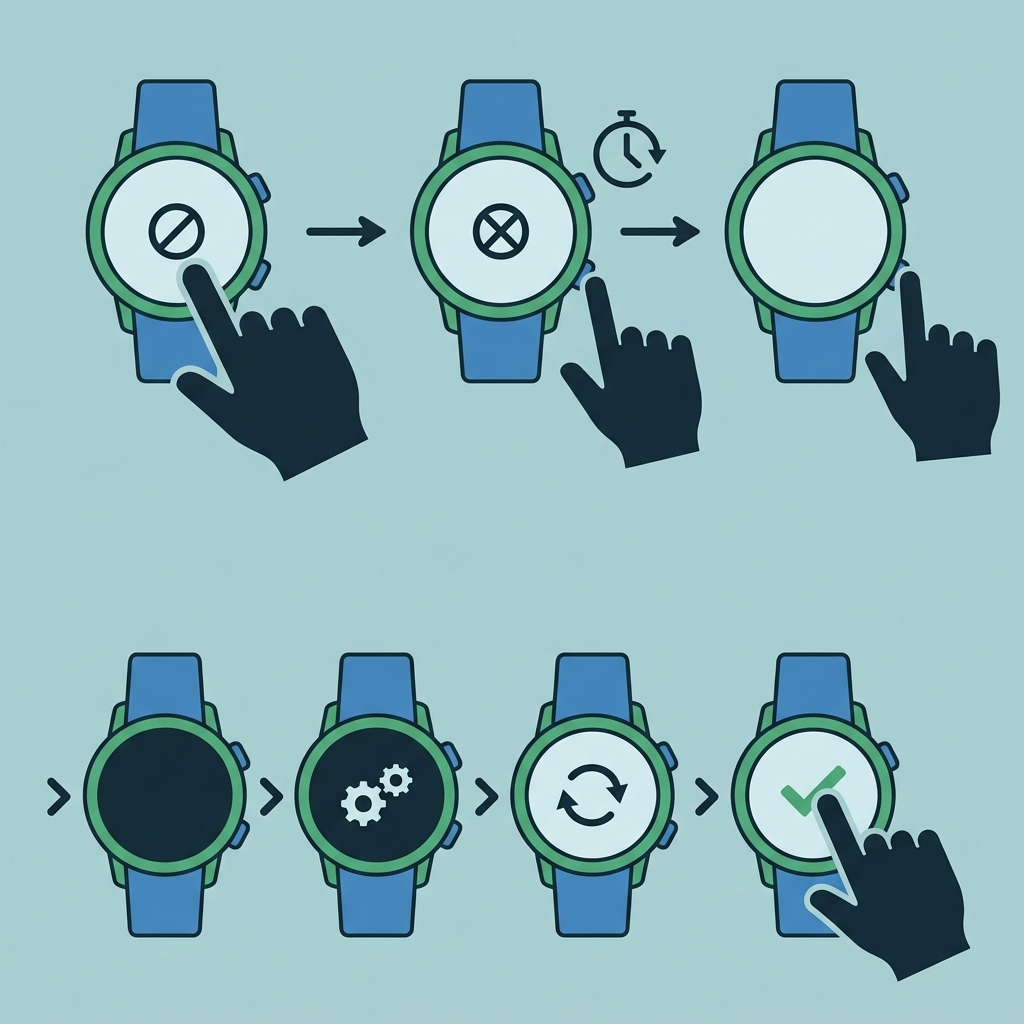
삼성 갤럭시 워치 시리즈 역시 화면 터치가 동작하지 않을 때 물리 키를 활용한 강제 재시작이 가능합니다. iFixit 수리 안내서에 설명된 방식에 따르면, 기기 측면의 전원 버튼(홈 버튼)을 길게 누르는 방식으로 시스템 리셋을 유도합니다. 이때 중간에 화면에 전원 끄기 창이나 메뉴가 일시적으로 뜨더라도 손을 떼지 않고 7초 이상 길게 누른 상태를 유지해야 안전하게 강제 재시작이 완료됩니다.
강제 재부팅 이후 정상 작동 여부 점검 단계
강제 재부팅 과정을 거쳐 스마트워치 제조사 로고가 나타나고 부팅이 완료되면 화면 터치가 정상적으로 돌아왔는지 확인해야 합니다. 잠금 해제 번호를 입력하거나 화면을 상하좌우로 스와이프하여 메뉴 이동이 부드럽게 이루어지는지 점검합니다. 일시적인 소프트웨어 충돌로 인한 멈춤 현상이었다면 단순 재부팅만으로도 대부분 정상 작동하지만, 이후에도 동일한 증상이 반복된다면 기기 내부 오류 점검을 고려해야 합니다.
스마트워치 화면 터치가 먹통이 되었을 때는 화면 터치를 시도하기보다 기기 측면의 물리 버튼을 활용해 강제 재부팅을 진행하는 것이 빠른 해결책입니다. 애플워치는 충전기를 분리한 뒤 측면 버튼과 디지털 크라운을 최소 10초간 누르고, 갤럭시 워치는 버튼을 7초 이상 길게 유지하는 방식을 적용해 보시기 바랍니다.
자주 묻는 질문
애플워치가 충전 중인 상태에서도 강제 재시동이 가능한가요?
아닙니다. 애플워치는 충전기에 연결되어 있는 동안에는 재시동을 진행할 수 없으므로 반드시 충전기에서 분리한 후 버튼을 눌러야 합니다.
갤럭시 워치 강제 재시작 중 전원 끄기 화면이 뜨면 손을 떼야 하나요?
아닙니다. 화면에 전원 끄기 창이 나타나더라도 손을 떼지 말고 7초 이상 계속 누르고 있어야 정상적으로 강제 재시작이 진행됩니다.
애플워치 강제 재부팅 시 어떤 버튼을 얼마나 눌러야 하나요?
측면 버튼과 디지털 크라운을 동시에 누르고 최소 10초 동안 손을 떼지 않고 유지해야 합니다.